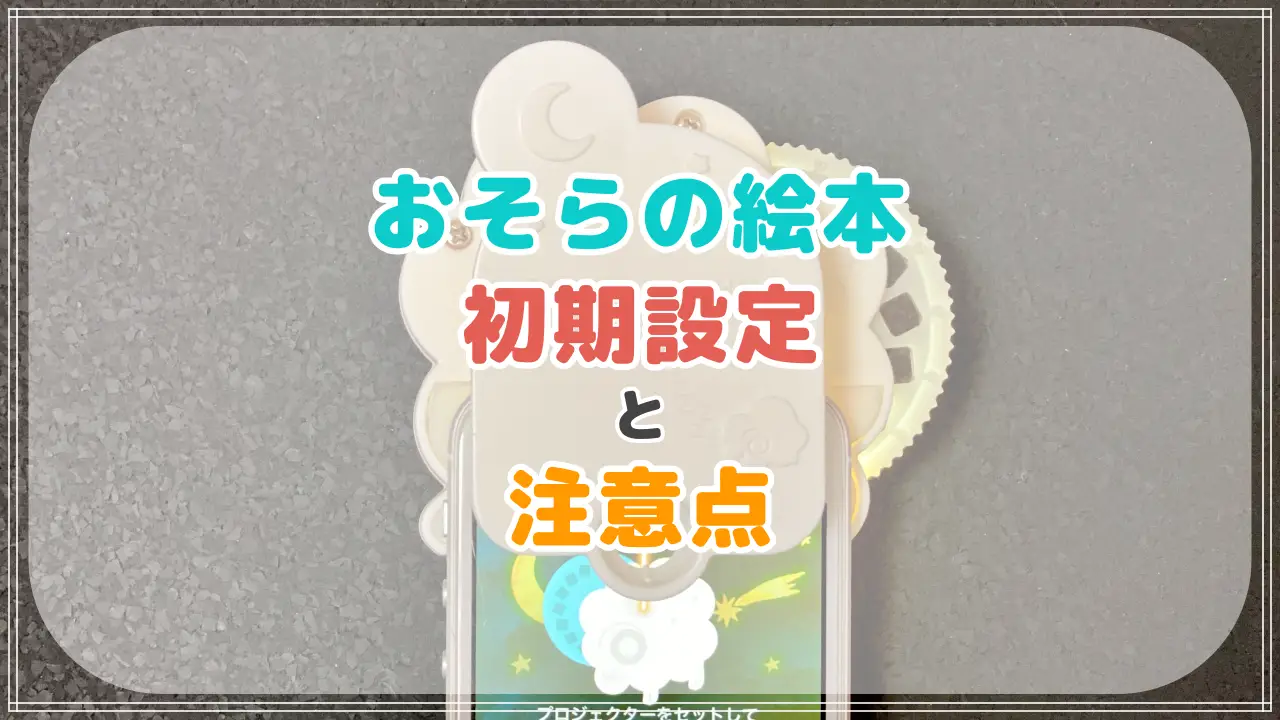
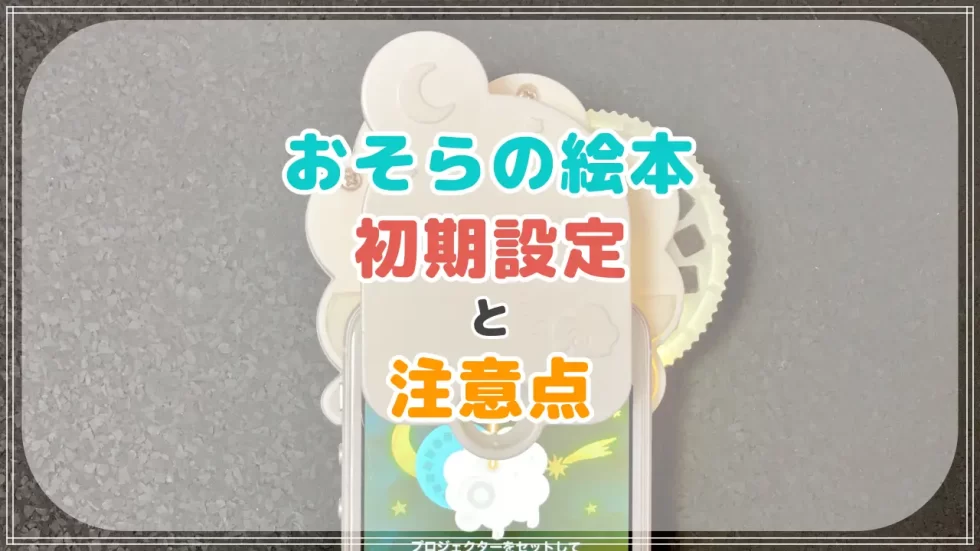
「おそらの絵本」は子どもを寝かしつけに便利な、スマートフォンを使ったミニシアター型絵本です。
専用プロジェクターにスマホをセットして天井に絵本を映し出すので、部屋を真っ暗にしたまま読み聞かせができます。
絵本によっては朗読を流すタイプもあって「読み聞かせるのが面倒」というときにも使えて便利!
しかし、初めて使う場合は初期設定が少しややこしいのが難点なんです。
でも大丈夫です!
今回は「初期設定の手順」や「ありがちな失敗例とその対処法」を画像付きで紹介していきます。
一度設定してしまえば次からは簡単に使えるので、ここで一緒に設定していきましょう!
まずは専用プロジェクターと専用ディスクを購入しよう
「おそらの絵本」を楽しむには、専用のプロジェクターとおはなしディスクが必要です。
お持ちでない方は、まずは本体とディスクを用意しましょう。
プロジェクターは「通常タイプ」と「ミニタイプ」がありますが、機能に違いはありません。
少しでも軽いのが正解なので、「ミニタイプ」を強くおすすめします。

 ポチップ
ポチップ
アプリをダウンロード
専用のプロジェクターとディスクを用意したら、アプリをダウンロードしましょう。
ヒツジのマークが目印です。



STEP1:ディスクを正しくセットする
まずは専用プロジェクターにディスクをセットします。
ここは初めてだと失敗しやすいポイントなので要注意。
「セットできた」と思っていても、実際はディスクの差し込みが甘いことが多いです。
「カチッ」と音がするまでディスクをプロジェクターに差し込んでください。

ディスクの差し込みが甘いまま使用すると、画像が半分くらいしか映らなくて焦ります。
差し込みが甘いと下の図のような状態になります。

ディスクのシールが見える場合は、差し込みが甘い状態です。
シールが見えない状態になるまで差し込んでください。
うまくディスクをセットできた状態が次の図です。

STEP2:アプリで絵本を選ぶ
映したいディスクが決まったら、アプリ側でも同じ絵本を選択します。
「えほんをえらぶ」をタップします。

次に、プロジェクターに差し込んだディスクと同じ絵本を選んでください。

絵本を選んだあと、「この本をよむ」をタップすると右下に「ためしよみ」と書かれたしおりが表示されます。
「ためしよみ」はスマホのライトをつけずにテキスト+効果音だけを確認できるモードで、子どもに見せる前に内容を把握したいときに便利な機能です。
STEP3:スマホとプロジェクターの位置を合わせる

次に、スマートフォンをはさむようにプロジェクターをセットします。
レンズ部分にスマホのライトを当てる必要があるのですが、これが結構難しいです。
スマホのライトをつけたままプロジェクターを動かしつつ、ベストな位置を決めていきます。
プロジェクターのベストポジションを保存しよう
プロジェクターの位置が決まったら、目印となる十字マークの位置取りを保存しましょう。
プロジェクターの位置さえ保存できれば、次からは簡単におそらの絵本が使えますよ!
まずは「十字マーク設定」をタップします。

次に十字キーを動かしていきます。

画面上のカーソルをタップしながら、黄色の十字キーを動かしていきます。
十字キーの位置を保存するには「OK」を押します。
プロジェクターの円の中心に十字キーが来るようにカーソルを動かしたら、設定を保存しましょう。

次回以降は十字キーを参考にプロジェクターでスマホをはさむだけです!
STEP4:映像のピントを合わせる
プロジェクターの位置が決まったら、今度は映像のピントを合わせていきましょう!
映像がくっきりと映るまで、レンズを左回りで回してください。

STEP5:BGM・音量・文字サイズを整える
おそらの絵本を読んでいる間に流すBGMを決めます。
もちろんBGMなしでもOKです。

16種類のBGMがありますので、その日の気分で選んでもいいですね!
音量・文字サイズの設定
絵本を読み始めると、画面の右端に設定マークがあります。
初期設定の最後に、音量や文字の大きさなどを設定しておきましょう。

設定はいつでも簡単に変えられるので、いろいろ試してみてください。

スマホは古い機種でOK!
寝ころびながらスマホを持つのは意外と重労働なんです。
できる限りスマホも軽いものがいいので、眠っている古いスマホがあれば「おそらの絵本専用端末」にしてもいいくらいです。
アプリ自体は古い機種でも問題なく動きますので、最新機種にこだわる必要はありません。
実際、我が家は古いiPhoneをおそらの絵本用に寝室に置いています。
最新機種は大きくて重いので、使うのはあきらめました。
面倒な初期設定は一度だけでOK
おそらの絵本は初期設定をしっかりやっておけば、その後は簡単に使うことができるようになります。
- ディスクをカチッと奥まで差し込む
- プロジェクターとスマホの位置合わせ
- らくらくセット機能(十字マーク設定)で保存
- ピントの微調整
- BGM・音量・文字サイズなどの設定
という初期設定を、最初にしっかりやっておけばOKです。
一度ベストポジションが決まってしまえば、次からは
- ディスクを差し込む
- スマホを決めた位置にはさむ
- アプリで絵本を選んでスタート
だけで、すぐにおやすみシアターを始められます。
子どもをスムーズに寝かしつけるためにも、最初だけ少し頑張って設定を済ませておきましょう!



コメント